> ## Documentation Index
> Fetch the complete documentation index at: https://jugarmu.com/ayuda/llms.txt
> Use this file to discover all available pages before exploring further.
# Cómo es el panel de JugarMU
> Conocé el panel con una imagen real: jugadores, ajustes del juego, descargas, tiendas, soporte y administración de tu servidor.
El panel de JugarMU es el lugar desde donde administrás tu servidor MU: buscás jugadores, configurás las reglas del juego, preparás eventos y compartís las descargas. Podés usarlo desde el celular o desde una computadora.
Entrá a [jugarmu.com/panel](https://jugarmu.com/panel) con tu cuenta. Si tenés más de un servidor, elegí el que querés administrar en **Cambiar servidor**.
## El panel de un vistazo
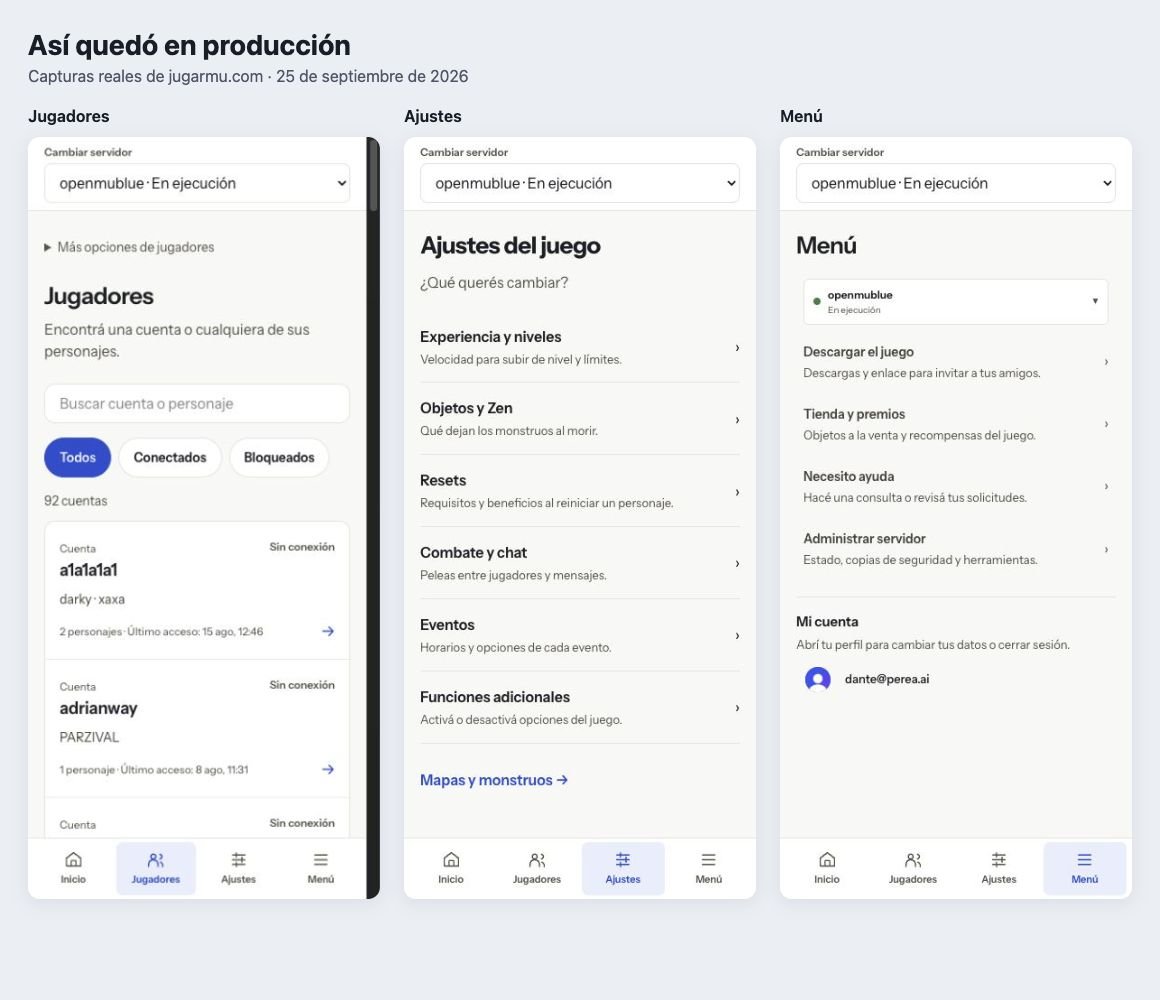
La imagen muestra tres pantallas reales de la versión móvil: **Jugadores**, **Ajustes** y **Menú**. Abajo están los cuatro accesos principales: **Inicio**, **Jugadores**, **Ajustes** y **Menú**. En una computadora, la navegación está en el lateral izquierdo.
 [Abrir la imagen en tamaño completo](https://jugarmu.com/ayuda/images/actual/panel-vista-general.png).
Los nombres, las cuentas y las cifras de la captura pertenecen al servidor mostrado. En tu panel vas a ver los datos de tu propio servidor.
## Inicio: saber cómo está tu servidor
**Inicio** reúne el estado del servidor, los jugadores conectados y las cuentas creadas. Si acabás de recibirlo y todavía no entró ningún jugador, te guía para descargar el cliente y entrar a jugar. Después del primer jugador conectado, aparece el resumen habitual con las acciones frecuentes y la búsqueda de cuentas.
[Conocer Inicio y los primeros pasos](/ayuda/ayuda/general/resumen/index).
## Jugadores: encontrar una cuenta o un personaje
En la pantalla de la izquierda podés:
* **Buscar una cuenta o un personaje** desde el mismo campo.
* Usar **Todos**, **Conectados** y **Bloqueados** para filtrar las cuentas.
* Ver si una cuenta está conectada, sus personajes y la información de último acceso que muestra su tarjeta.
* Abrir una cuenta para consultar sus datos y administrar sus personajes.
* Desplegar **Más opciones de jugadores** para acceder a las demás vistas de gestión.
Desde las vistas de cuentas y personajes podés gestionar acceso y bloqueos, consultar inventarios o bóvedas y usar las acciones de personaje disponibles. Estas acciones se realizan en la ficha correspondiente; la lista de la imagen sirve para encontrarla.
Guías: [cuentas y acceso](/ayuda/ayuda/general/cuentas/index), [personajes](/ayuda/ayuda/general/personajes/index) y [jugadores conectados](/ayuda/ayuda/general/jugadores/index).
## Ajustes: decidir cómo se juega en tu mundo
La pantalla del centro organiza la configuración según lo que querés cambiar:
| Opción | Para qué sirve |
| ------------------------- | -------------------------------------------------------------------------------- |
| **Experiencia y niveles** | Ajustar la velocidad de progreso y los límites de nivel. |
| **Objetos y Zen** | Configurar las reglas de caída de objetos y Zen que dejan los monstruos. |
| **Resets** | Definir requisitos, coste y beneficios al resetear un personaje. |
| **Combate y chat** | Ajustar el combate entre jugadores y las reglas de chat. |
| **Eventos** | Revisar los eventos y configurar sus horarios y opciones disponibles. |
| **Funciones adicionales** | Activar, desactivar y configurar funciones del juego, como el set de bienvenida. |
| **Mapas y monstruos** | Administrar monstruos y sus zonas de aparición, también llamadas *spots*. |
Cada opción abre su propia pantalla. Revisá los valores y usá el botón de guardado o aplicación que corresponda. La sección **Resets** configura las reglas; no resetea por sí sola un personaje existente.
Guías: [experiencia](/ayuda/ayuda/ajustes/experiencia), [objetos y Zen](/ayuda/ayuda/ajustes/objetos-zen), [resets](/ayuda/ayuda/ajustes/resets), [combate y chat](/ayuda/ayuda/ajustes/combate-chat), [eventos](/ayuda/ayuda/configuracion/eventos/index), [funciones adicionales](/ayuda/ayuda/plugins/index) y [crear spots](/ayuda/ayuda/configuracion/zonas/anadir-zona).
## Menú: descargas, tiendas, soporte y administración
La pantalla de la derecha reúne estos accesos:
* **Descargar el juego:** encontrar las descargas del cliente y el enlace para invitar a tus amigos. [Ver la guía de descargas](/ayuda/ayuda/cliente/index).
* **Tienda y premios:** administrar objetos a la venta y recompensas del juego, desde las secciones de tiendas y premios disponibles. [Tiendas](/ayuda/ayuda/configuracion/tiendas/index) · [Premios de eventos](/ayuda/ayuda/configuracion/event-items/index) · [Cash Shop](/ayuda/ayuda/configuracion/cash-shop/index).
* **Necesito ayuda:** hacer una consulta o revisar tus solicitudes de soporte. [Ayuda y soporte](/ayuda/ayuda/index).
* **Administrar servidor:** consultar el estado, gestionar servicios, revisar copias de seguridad y acceder a herramientas de administración. [Servicios](/ayuda/ayuda/general/resumen/detener-servicio) · [Copias de seguridad](/ayuda/ayuda/general/base-de-datos/index) · [Herramientas avanzadas](/ayuda/ayuda/general/herramientas-gm/index).
* **Mi cuenta:** tocar tu nombre de usuario para abrir el menú de perfil, administrar tus datos o cerrar sesión. Es tu cuenta de JugarMU; las cuentas de quienes juegan se gestionan desde **Jugadores**. [Administrar mi cuenta](/ayuda/ayuda/cuenta/index).
El selector de servidor permite cambiar qué mundo estás administrando. Comprobá esa selección antes de aplicar cambios.
## ¿Por dónde empiezo?
1. Entrá a **Inicio** y descargá el cliente para probar tu servidor.
2. Revisá **Ajustes**: experiencia, objetos y Zen, resets y funciones adicionales.
3. Compartí tu web y las descargas desde **Menú → Descargar el juego**.
4. Usá **Jugadores** para atender a tu comunidad y **Necesito ayuda** cuando necesites soporte.
Las opciones concretas pueden variar según la versión del juego y la instancia. Esta guía explica la organización del panel; cada guía específica detalla qué controles hay y cómo usarlos.
## Explicación breve para compartir
Así es el panel de JugarMU: desde el celular o la compu podés buscar y administrar jugadores, ajustar experiencia, objetos, Zen y resets, configurar eventos y spots, gestionar tiendas y acceder a descargas, copias de seguridad y soporte. En el celular tenés todo organizado en Inicio, Jugadores, Ajustes y Menú.
[Abrir la imagen en tamaño completo](https://jugarmu.com/ayuda/images/actual/panel-vista-general.png).
Los nombres, las cuentas y las cifras de la captura pertenecen al servidor mostrado. En tu panel vas a ver los datos de tu propio servidor.
## Inicio: saber cómo está tu servidor
**Inicio** reúne el estado del servidor, los jugadores conectados y las cuentas creadas. Si acabás de recibirlo y todavía no entró ningún jugador, te guía para descargar el cliente y entrar a jugar. Después del primer jugador conectado, aparece el resumen habitual con las acciones frecuentes y la búsqueda de cuentas.
[Conocer Inicio y los primeros pasos](/ayuda/ayuda/general/resumen/index).
## Jugadores: encontrar una cuenta o un personaje
En la pantalla de la izquierda podés:
* **Buscar una cuenta o un personaje** desde el mismo campo.
* Usar **Todos**, **Conectados** y **Bloqueados** para filtrar las cuentas.
* Ver si una cuenta está conectada, sus personajes y la información de último acceso que muestra su tarjeta.
* Abrir una cuenta para consultar sus datos y administrar sus personajes.
* Desplegar **Más opciones de jugadores** para acceder a las demás vistas de gestión.
Desde las vistas de cuentas y personajes podés gestionar acceso y bloqueos, consultar inventarios o bóvedas y usar las acciones de personaje disponibles. Estas acciones se realizan en la ficha correspondiente; la lista de la imagen sirve para encontrarla.
Guías: [cuentas y acceso](/ayuda/ayuda/general/cuentas/index), [personajes](/ayuda/ayuda/general/personajes/index) y [jugadores conectados](/ayuda/ayuda/general/jugadores/index).
## Ajustes: decidir cómo se juega en tu mundo
La pantalla del centro organiza la configuración según lo que querés cambiar:
| Opción | Para qué sirve |
| ------------------------- | -------------------------------------------------------------------------------- |
| **Experiencia y niveles** | Ajustar la velocidad de progreso y los límites de nivel. |
| **Objetos y Zen** | Configurar las reglas de caída de objetos y Zen que dejan los monstruos. |
| **Resets** | Definir requisitos, coste y beneficios al resetear un personaje. |
| **Combate y chat** | Ajustar el combate entre jugadores y las reglas de chat. |
| **Eventos** | Revisar los eventos y configurar sus horarios y opciones disponibles. |
| **Funciones adicionales** | Activar, desactivar y configurar funciones del juego, como el set de bienvenida. |
| **Mapas y monstruos** | Administrar monstruos y sus zonas de aparición, también llamadas *spots*. |
Cada opción abre su propia pantalla. Revisá los valores y usá el botón de guardado o aplicación que corresponda. La sección **Resets** configura las reglas; no resetea por sí sola un personaje existente.
Guías: [experiencia](/ayuda/ayuda/ajustes/experiencia), [objetos y Zen](/ayuda/ayuda/ajustes/objetos-zen), [resets](/ayuda/ayuda/ajustes/resets), [combate y chat](/ayuda/ayuda/ajustes/combate-chat), [eventos](/ayuda/ayuda/configuracion/eventos/index), [funciones adicionales](/ayuda/ayuda/plugins/index) y [crear spots](/ayuda/ayuda/configuracion/zonas/anadir-zona).
## Menú: descargas, tiendas, soporte y administración
La pantalla de la derecha reúne estos accesos:
* **Descargar el juego:** encontrar las descargas del cliente y el enlace para invitar a tus amigos. [Ver la guía de descargas](/ayuda/ayuda/cliente/index).
* **Tienda y premios:** administrar objetos a la venta y recompensas del juego, desde las secciones de tiendas y premios disponibles. [Tiendas](/ayuda/ayuda/configuracion/tiendas/index) · [Premios de eventos](/ayuda/ayuda/configuracion/event-items/index) · [Cash Shop](/ayuda/ayuda/configuracion/cash-shop/index).
* **Necesito ayuda:** hacer una consulta o revisar tus solicitudes de soporte. [Ayuda y soporte](/ayuda/ayuda/index).
* **Administrar servidor:** consultar el estado, gestionar servicios, revisar copias de seguridad y acceder a herramientas de administración. [Servicios](/ayuda/ayuda/general/resumen/detener-servicio) · [Copias de seguridad](/ayuda/ayuda/general/base-de-datos/index) · [Herramientas avanzadas](/ayuda/ayuda/general/herramientas-gm/index).
* **Mi cuenta:** tocar tu nombre de usuario para abrir el menú de perfil, administrar tus datos o cerrar sesión. Es tu cuenta de JugarMU; las cuentas de quienes juegan se gestionan desde **Jugadores**. [Administrar mi cuenta](/ayuda/ayuda/cuenta/index).
El selector de servidor permite cambiar qué mundo estás administrando. Comprobá esa selección antes de aplicar cambios.
## ¿Por dónde empiezo?
1. Entrá a **Inicio** y descargá el cliente para probar tu servidor.
2. Revisá **Ajustes**: experiencia, objetos y Zen, resets y funciones adicionales.
3. Compartí tu web y las descargas desde **Menú → Descargar el juego**.
4. Usá **Jugadores** para atender a tu comunidad y **Necesito ayuda** cuando necesites soporte.
Las opciones concretas pueden variar según la versión del juego y la instancia. Esta guía explica la organización del panel; cada guía específica detalla qué controles hay y cómo usarlos.
## Explicación breve para compartir
Así es el panel de JugarMU: desde el celular o la compu podés buscar y administrar jugadores, ajustar experiencia, objetos, Zen y resets, configurar eventos y spots, gestionar tiendas y acceder a descargas, copias de seguridad y soporte. En el celular tenés todo organizado en Inicio, Jugadores, Ajustes y Menú.