> ## Documentation Index
> Fetch the complete documentation index at: https://jugarmu.com/ayuda/llms.txt
> Use this file to discover all available pages before exploring further.
# Conectar un asistente por MCP
> Dirección, permisos, vigencia y cuidado de las credenciales.
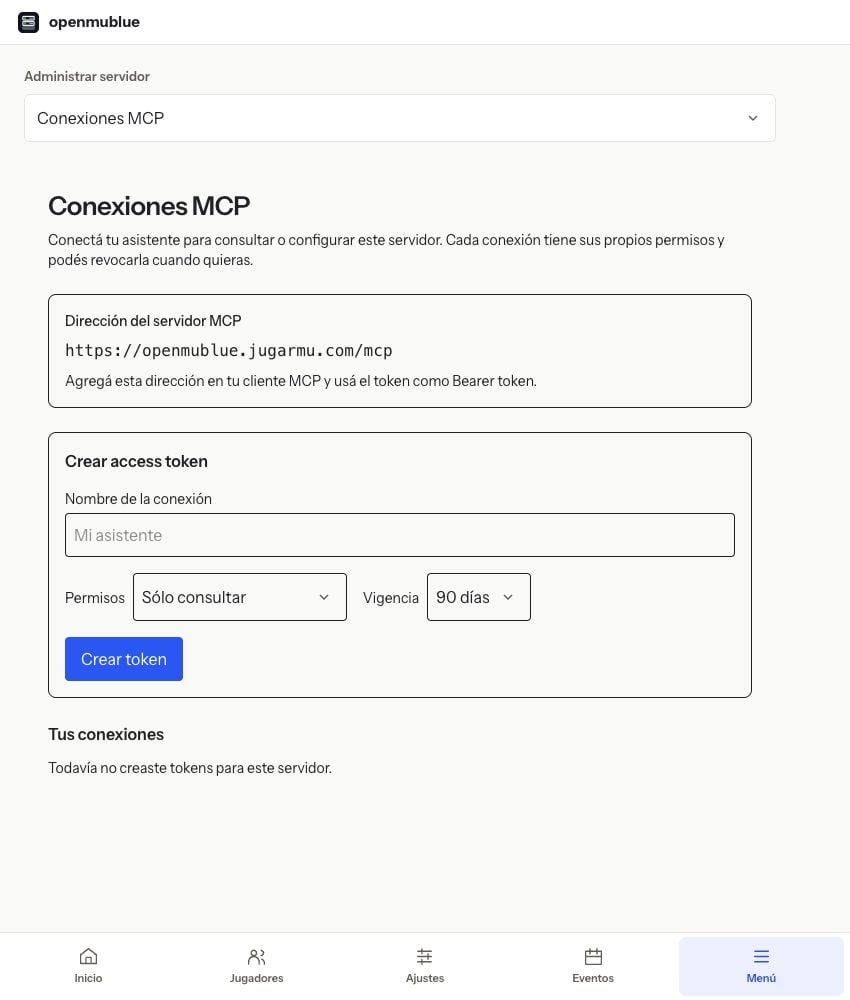
Entrá en **Administrar servidor → Conexiones MCP**. Cada conexión corresponde al servidor seleccionado y puede tener permisos diferentes.
1. Copiá la **Dirección del servidor MCP** que muestra el panel.
2. Escribí un **Nombre de la conexión** que te permita reconocerla.
3. Elegí **Sólo consultar** si el asistente solo necesita leer información. **Consultar y configurar** también habilita cambios.
4. Elegí la **Vigencia** disponible: 30 días, 90 días o 1 año.
5. Pulsá **Crear token** y seguí las instrucciones para copiarlo a tu cliente MCP como **Bearer token**.
6. Revisá la conexión en **Tus conexiones**. Revocala desde esa lista cuando ya no deba acceder.
El token es una credencial: no lo pegues en chats públicos, capturas o documentación. La dirección por sí sola no reemplaza la autenticación.
Este MCP permite operar tu servidor. La base de conocimientos de **Ayuda** cumple otra función: explica el panel, pero no concede permisos para modificarlo.